.png)

Der zentrale Unterschied zwischen Rüstzeiten und Toleranzen liegt in ihrer Wirkung auf die erfasste Arbeitszeit
Rüstzeiten sind zusätzliche Zeitgutschriften. Sie werden Mitarbeitenden automatisch zur Arbeitszeit hinzugerechnet, wenn zum Beispiel Vorbereitungs-, Rüst- oder Umkleidezeiten anfallen. Die Rüstzeit erweitert somit die berücksichtigte Arbeitszeit, indem sie vor dem Arbeitsbeginn oder nach dem Arbeitsende ergänzt wird.
Toleranzen hingegen dienen dazu, Abweichungen zwischen geplanter und tatsächlich gestempelter Zeit automatisch zu begrenzen oder zu korrigieren. Stempelt ein Mitarbeiter zum Beispiel innerhalb einer definierten Toleranz vor dem geplanten Arbeitsbeginn ein, wird diese frühere Zeit nicht zusätzlich berücksichtigt. Stattdessen wird die geplante Startzeit übernommen. Toleranzen verhindern also, dass geringfügig zu frühe oder zu späte Stempelungen automatisch zu Mehrarbeitszeit führen.
Kurz gesagt:
Rüstzeiten erhöhen die anrechenbare Arbeitszeit durch eine zusätzliche Zeitgutschrift. Toleranzen begrenzen oder korrigieren Stempelzeiten, damit nur die vorgesehene Arbeitszeit berücksichtigt wird.
„Rüstzeiten“ und „Toleranzen“ in MEP24web hinterlegen
Die Zeiterfassung umfasst verschiedene Funktionen, die je nach Anwendungsfall miteinander kombiniert werden können. Häufig stellt sich dabei die Frage, worin der Unterschied zwischen den Funktionen „Rüstzeiten“ und „Toleranzen“ besteht. In diesem Beitrag erklären wir die jeweilige Bedeutung, die Einsatzbereiche und Besonderheiten dieser beiden Funktionen.
Rüstzeiten
Dabei handelt es sich um eine zusätzliche Zeitgutschrift, die Mitarbeitenden automatisch gewährt wird. Diese ist insbesondere dann erforderlich, wenn Vorbereitungs-, Rüst- oder Umkleidezeiten anfallen.
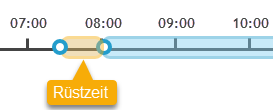
So hinterlegen Sie die Rüstzeit:
- Konfiguration -> Stammdaten -> die gewünschte Ebene "Organisation" , "Filiale", "Abteilung" oder „Mitarbeiter“ auswählen.
- Einstellungen -> Zeiterfassung auswählen.
- Links unten auf Kopie-Button klicken.
- Stichtag eingeben -> Kopieren.
- Reiter: Rüstzeiten -> Rüstzeiten morgens/abends* eingeben.
- Übernehmen.
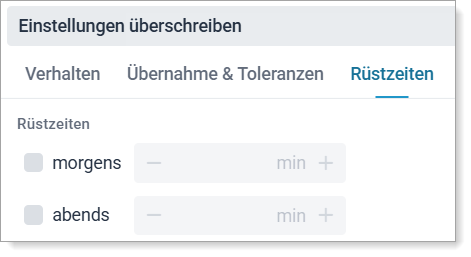
*Hinweis:
- morgens: wird vor Arbeitsbeginn angehängt
- abends: wird am Arbeitsende angehängt
Achtung:
Bitte führen Sie Änderungen immer mit einem neuen Stichtag durch. Änderungen an einem bereits bestehenden Stichtag wirken sich rückwirkend auf das Zeitprotokoll aus und können dadurch zu Unstimmigkeiten in der Zeiterfassung führen.
Häufige Fragen:
Wird die Rüstzeit "immer" automatisch berücksichtigt?
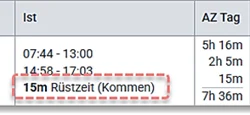
Nein, sie wird lediglich dann berücksichtigt, wenn zuvor eine gestempelte Zeit aus dem Zeitprotokoll übernommen wurde.
Sehe ich die Rüstzeit im Zeitkonto unmittelbar nach der Übernahme aus dem Zeitprotokoll?
Die Rüstzeit wird über Nacht automatisch verarbeitet und anschließend im Zeitkonto korrekt dargestellt.
Toleranzen
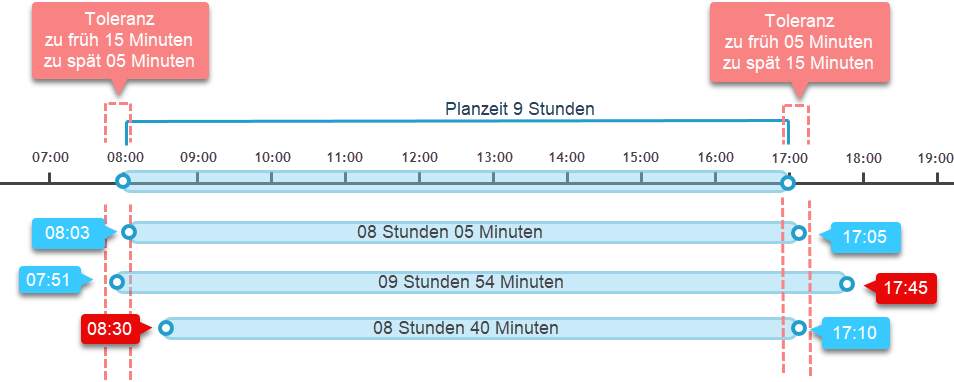
Mit dieser Funktion können Zeiträume vor Arbeitsbeginn und nach Arbeitsende – entsprechend den hinterlegten Einstellungen – automatisch abgezogen werden. Dadurch lässt sich sicherstellen, dass ausschließlich die geplante Arbeitszeit berücksichtigt wird.
Die Funktion ist unabhängig von der Einstellung zur automatischen Übernahme nutzbar.
Beispiel:
Ein Mitarbeiter beginnt laut Plan um 08:00 Uhr. Es wurde eine Toleranz von „zu früh: 15 Minuten“ eingestellt. Das bedeutet, dass alle Stempelungen, die bis zu 15 Minuten vor dem geplanten Arbeitsbeginn erfolgen, nicht berücksichtigt werden. Stattdessen wird automatisch die geplante Startzeit von 08:00 Uhr übernommen.
Die Konfiguration kann ebenfalls für das Arbeitsende vorgenommen werden. Dadurch werden Stempelungen innerhalb der definierten Toleranz nach dem geplanten Arbeitsende automatisch entsprechend korrigiert bzw. angepasst.
Hinterlegte Einstellungen:
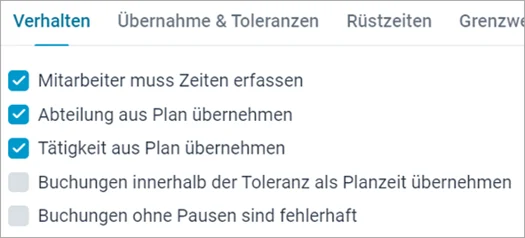

Wird die Toleranzgrenze überschritten, wird die Buchung als fehlerhaft bewertet. In diesem Fall erfolgt keine automatische Korrektur, wie oben beschrieben.
Abhängig von den hinterlegten Einstellungen zur automatischen Übernahme müssen die fehlerhaften Buchungen entweder manuell im Zeitprotokoll bearbeitet werden oder sie werden automatisch in das Zeitkonto übernommen.
Haben Sie Fragen?
Nutzen Sie unseren MEP24-Support für Unklarheiten oder bei Fragen zu MEP24web. Sie erreichen unser Support-Team unter support@mep24software.de.
Verpassen Sie ab sofort keinen Blog-Beitrag mehr – melden Sie sich jetzt hier für den Newsletter an.
Bildnachweis: MEP24 Software GmbH, CanvaPro
Einzelne Inhalte können KI-generiert oder KI-gestützt erstellt bzw. bearbeitetworden sein.