.png)

Wie Sie Mitarbeiter in der Wiedereingliederung in MEP24web korrekt einplanen
Die gängigste Form der Wiedereingliederung ist die stufenweise Wiedereingliederung. Der Mitarbeiter steigert seine zu Anfang reduzierte Arbeitszeit schrittweise nach einem Stufenplan, z.B. 4 Stunden in der ersten, 8 Stunden in der zweiten, 16 Stunden in der dritten Woche, bis die volle Arbeitsfähigkeit von 40 Stunden wieder erreicht ist.
In diesem Zeitraum darf kein Minus entstehen, da der Mitarbeiter in der Regel weiterhin als arbeitsunfähig gilt. Das heißt, der Mitarbeiter bekommt dennoch 40 Stunden in der Woche gutgeschrieben.
Der Arbeitsvertrag darf nicht angepasst werden, da dies Auswirkungen auf die anteilige Urlaubsberechnung haben kann – eine Wiedereingliederung hat allerdings keinen Einfluss auf den Urlaubsanspruch (dem Mitarbeiter stehen die vollen Urlaubstage bzw. -stunden zu).
So gehen Sie in MEP24web vor
Fehlzeit „Wiedereingliederung“ erstellen
Sie erstellen zunächst eine neue Fehlzeit (z.B. Wiedereingliederung). Diese bekommt die Berechnung „1/X der WochenAZ“.
Konfiguration -> Aktivitäten -> klicken Sie oben rechts auf das blaue „Plus“-Symbol (Aktivität hinzufügen) -> im sich öffnenden Fenster tragen Sie den vollständigen Namen und ein Kürzel ein (z.B. Wiedereingliederung/WG), wählen eine Farbe und bei „Verhält sich wie“ -> „eine Fehlzeit“ -> Erstellen.
Im nächsten Fenster wählen Sie bei „Typ“ -> „1/X der WochenAZ“ -> Erstellen.
Eigene Berechnungseinstellung für den Mitarbeiter erstellen
Damit der Mitarbeiter für die Tage, an denen er regulär geplant wäre, 1/X seiner Wochenarbeitszeit (Vertragszeit) angerechnet bekommt, muss die Berechnungseinstellung nur für ihn angepasst werden, da diese sich nicht auf andere Mitarbeiter auswirken soll.
Konfiguration -> Stammdaten -> Mitarbeiter auswählen -> Berechnungseinstellungen -> über das blaue „Plus“-Symbol einen neuen Stichtag erstellen, Startdatum der Wiedereingliederung eingeben -> Erstellen.
Achten Sie im ersten Reiter „Grundlage“ darauf, dass die „Arbeitstage“ dem vorherigen Stichtag entsprechen -> zweiter Reiter „Aktivitäten“ -> auf das blaue „Plus“-Symbol klicken -> Tätigkeit „Arbeit“ auswählen -> Übernehmen.
Auf der rechten Seite den Typ „Fester Wert“ auswählen -> bei vergütete Arbeitszeit tragen Sie das 1/X der wöchentlichen Arbeitszeit ein (z.B. bei einer 40-h-Woche: 40 h geteilt durch 5 bzw. 6 Tage = 8 h bzw. 6 h 40m) -> Übernehmen.
Möchten Sie die „Wiedereingliederung“ später auswerten, so benötigen Sie statt der Tätigkeit „Arbeit“ hierfür die Tätigkeit „Wiedereingliederung“ mit der Berechnungseinstellung „1/X der WochenAZ“. Diese können Sie wie oben beschrieben anlegen, Sie wählen dafür lediglich „Tätigkeit“ statt „Fehlzeit“ aus.
Mitarbeiter planen
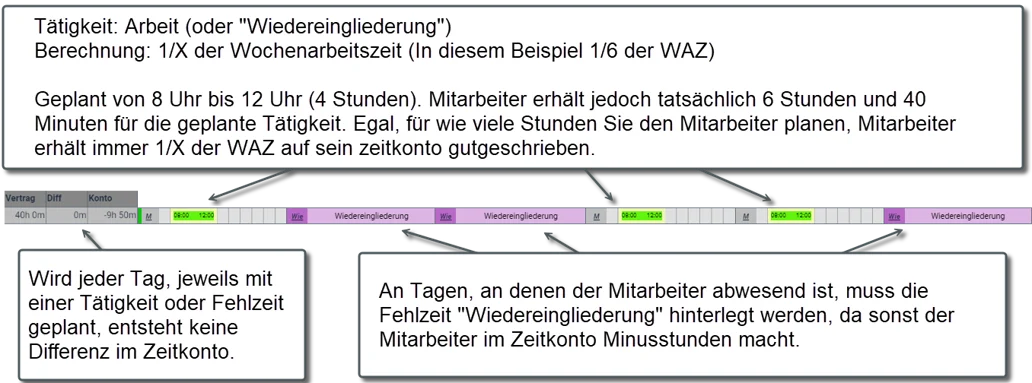
Mitarbeiter können nun im Planer mit beliebig vielen Stunden geplant werden. Sie bekommen für jeden Tag das „1/X“ ihrer Wochenarbeitszeit gutgeschrieben.
Z.B.: Der Mitarbeiter darf in der ersten Woche 4 Stunden geplant werden, für diesen 4-Stunden-Tag wird das 1/X der Wochenarbeitszeit gutgeschrieben. An allen restlichen Tagen muss die Fehlzeit „Wiedereingliederung“ hinterlegt werden. So entstehen weder Plus- noch Minusstunden.
Feiertage während der Wiedereingliederung
Wenn Feiertage in die Zeit der Wiedereingliederung fallen, müssen Sie diese ebenfalls auf Mitarbeiterebene mit der „1/X-Berechnungseinstellung“ hinterlegen.
Hierzu gehen Sie wie folgt vor:
Konfiguration -> Stammdaten -> Mitarbeiter auswählen -> Berechnungseinstellungen -> Stichtag der Wiedereingliederung auswählen -> zweiter Reiter „Aktivitäten“ -> auf das blaue „Plus“-Symbol klicken -> Fehlzeit „Feiertag“ auswählen -> Übernehmen.
Auf der rechten Seite bei „Typ“ das „1/X der WochenAZ“ auswählen -> Übernehmen.
Rückkehr des Mitarbeiters
Endet die Wiedereingliederung und der Mitarbeiter kehrt vollständig zurück in die Vollbeschäftigung, müssen Sie die Berechnungseinstellungen erneut anpassen.
Gehen Sie dabei wie folgt vor:
Konfiguration -> Stammdaten -> Mitarbeiter auswählen -> Berechnungseinstellungen -> neuer Stichtag, unten links auf das blaue „Plus“-Symbol klicken -> Datum auswählen, erster Tag nach Wiedereingliederung -> Erstellen.
Achten Sie im ersten Reiter „Grundlage“ darauf, dass die „Arbeitstage“ dem vorherigen Stichtag entsprechen -> zweiter Reiter „Aktivitäten“ -> alle Aktivitäten einzeln anwählen und rechts auf löschen, sodass die Liste leer ist -> Übernehmen.
Haben Sie Fragen?
Nutzen Sie unseren MEP24-Support für Unklarheiten oder bei Fragen zu MEP24web. Sie erreichen unser Support-Team unter support@mep24software.de.
Verpassen Sie ab sofort keinen Blog-Beitrag mehr – melden Sie sich jetzt hier für den Newsletter an.
Bildnachweis: MEP24 Software GmbH, Canva Pro
.avif)
.png)