
.png)

Berichte in MEP24web – Teil 18, Mitarbeiter: Überstunden
Die Mitarbeiter-Berichte finden Sie unter: Planung -> Berichte.

Die folgenden Berichte finden Sie unter: Planung → Berichte → Reiter „Mitarbeiter“.

Der Reiter „Mitarbeiter“ enthält alle Berichte mit wichtigen Informationen rund um Ihre Mitarbeiter. Sie können sich z.B. eine Mitarbeiterliste, eine Übersicht der Mitarbeiterwünsche oder der Überstunden ausdrucken. Darüber hinaus können Sie Ihren Mitarbeitern regelmäßig den monatlichen Auszug Ihres Zeitkontos oder eine Jahresübersicht zur Verfügung stellen.
In diesem Blogbeitrag stellen wir Ihnen den Bericht „Überstunden“ genauer vor.
Der Bericht „Überstunden“
Diesen Bericht finden Sie unter: Planung → Berichte → Reiter „Mitarbeiter“ → Überstunden.
Der Bericht „Überstunden“ bietet Ihnen verschiedene Möglichkeiten, die Überstunden Ihrer Mitarbeiter übersichtlich darzustellen.
Die Einstellungen für diesen Bericht werden zunächst unter Konfiguration -> Stammdaten -> Organisation -> Einstellungen -> aktuellen Stichtag auswählen -> Reiter „Grenzwerte“ hinterlegt.
- Bei „Wochen bis Ausgleich“ stellen Sie ein, bis wann die Überstunden abgebaut werden sollen. Läuft die Frist ab, werden die Überstunden im Bericht nicht mehr angezeigt.
- Darüber hinaus muss in der Einstellung „Reaktion“ die Option „Warnen“ oder „Verbieten“ gewählt werden. Die Einstellung „Überstunden“ ist nur aktiv, wenn als Reaktion mindestens „Warnen“ eingestellt ist.
- Unter „Überstunden beginnen ab“ legen Sie fest, welcher Wert für die Bewertung der Überstunden herangezogen wird.
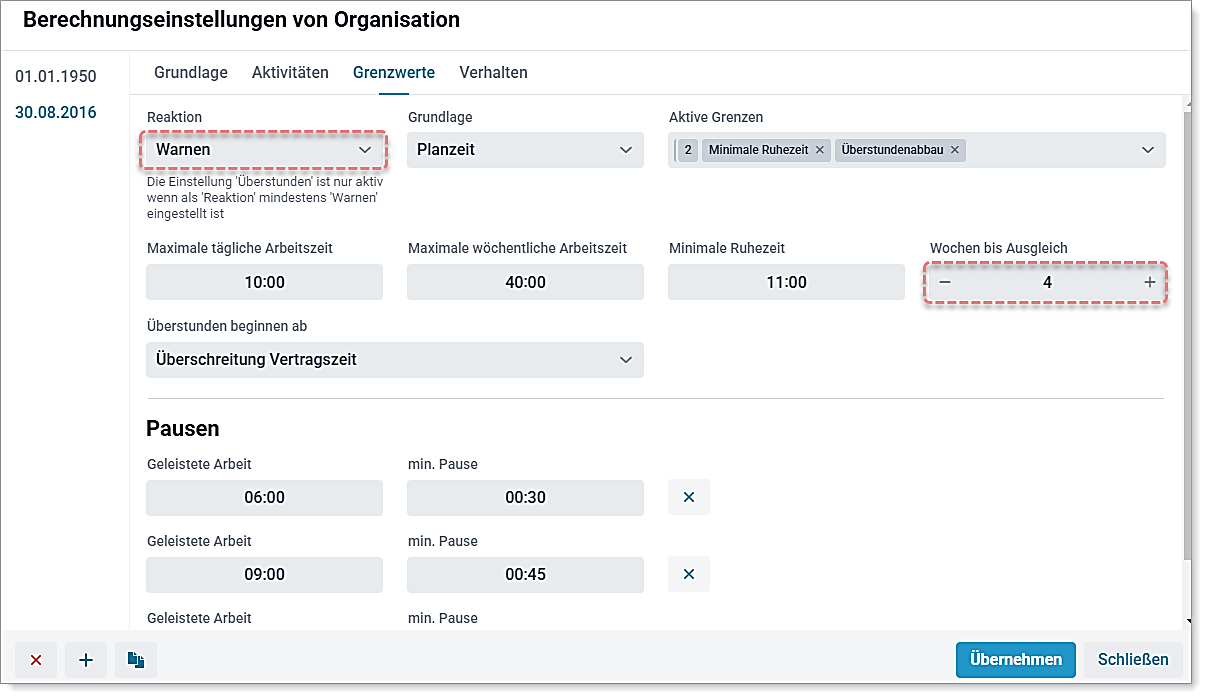
Unter „Überstunden beginnen ab“ können Sie zwischen folgenden Optionen wählen:
Überschreitung Vertragszeit
Wird die Vertragszeit überschritten, werden die Überstunden im Bericht angezeigt.
Die Vertragszeit passen Sie unter Konfiguration -> Stammdaten -> Organisation/Filiale/Abteilung -> Mitarbeiter -> Arbeitsvertrag bearbeiten -> Wöchentliche Arbeitszeit (in Std:Min) an.
Überschreitung maximale wöchentliche Arbeitszeit
Wird die „maximale wöchentliche Arbeitszeit“ überschritten, werden die Überstunden im Bericht angezeigt.
Die „maximale wöchentliche Arbeitszeit“ passen Sie unter Konfiguration -> Stammdaten -> Organisation/Filiale/Abteilung -> Einstellungen -> Reiter: „Grenzwerte“ -> „Maximale wöchentliche Arbeitszeit“ an.
Überschreitung Grenzwert der Ampelfarbe
Wird der „Grenzwert der Ampelfarbe“ überschritten, werden die Überstunden im Bericht angezeigt.
Den Grenzwert der Ampelfarbe passen Sie unter Konfiguration -> Stammdaten -> Organisation/Filiale/Abteilung -> Gruppe bearbeiten -> Reiter: „Ampelkonto“ -> „Grenzwert für dunkle Ampel“ an.
Alle Einstellungen:
- Druck-Auswahl: Hier wählen Sie eine Filiale, Ableitung oder einzelne Mitarbeiter aus.
- Zeitraum: Wählen Sie den gewünschten Zeitraum aus.
- Sensible Daten darstellen: Personalnummern werden angezeigt.
Ergebnis:
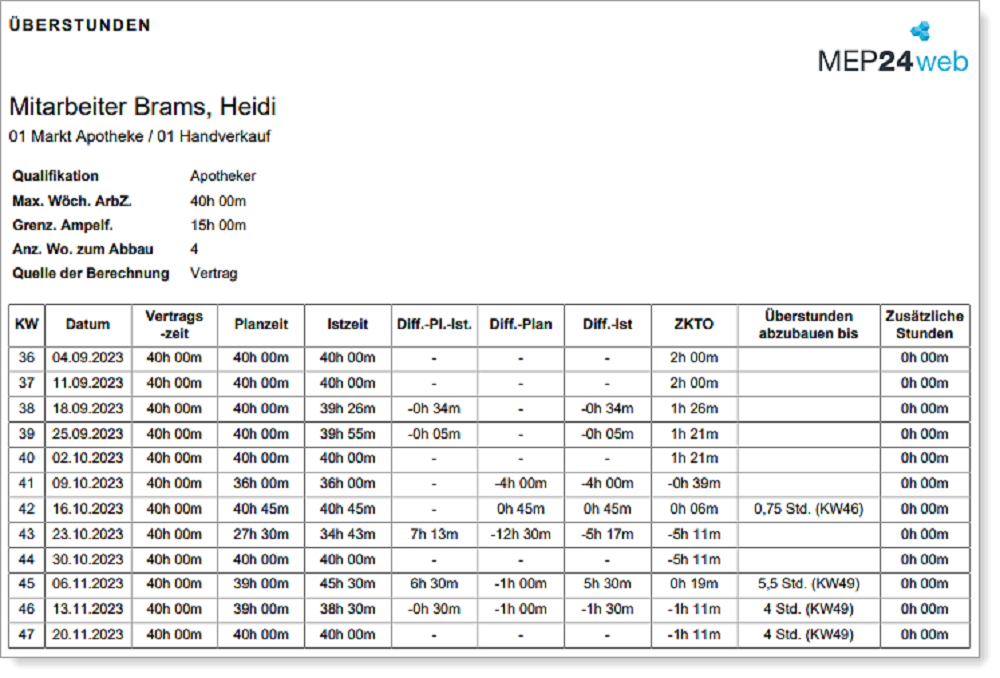
Erläuterung der einzelnen Spalten:
- KW: Kalenderwoche
- Datum: Montag der angegebenen Kalenderwoche
- Vertragszeit: Zeigt die wöchentliche Vertragszeit an.
- Planzeit: Zeigt die Planzeit an.
- Istzeit: Zeigt die geleistete Istzeit an.
- Diff.-Pl.-Ist: Zeigt die Differenz zwischen Planzeit und Istzeit an.
- Diff.-Plan: Zeigt die Differenz zwischen Vertragszeit und Planzeit an.
- Diff.-Ist: Zeigt die Differenz zwischen Vertragszeit und Istzeit an.
- ZKTO: Zeigt das Zeitkonto an.
- Überstunden abzubauen bis: Zeigt an wie viele Überstunden bis zu welcher Kalenderwoche abgebaut werden sollen.
- Zusätzliche Stunden: Zeigt weitere Überstunden an, die abgebaut werden müssen.
Bleiben Sie dran
Sie haben Fragen? Dann wenden Sie sich bitte an unser Support-Team unter support@mep24software.de.
Verpassen Sie ab sofort keinen Blog-Beitrag mehr – melden Sie sich jetzt hier für den Newsletter an.
Bildnachweis: MEP24 Software GmbH, Canva Pro

.png)