


Bemerkungen im Multi-Planer eintragen
In MEP24web haben Sie die Möglichkeit, im Multi-Planer Bemerkungen für einzelne Pläne zu hinterlegen.
Mit dieser Funktion können Sie wichtige Hinweise direkt an einzelnen Tagen bzw. für einzelne Mitarbeiter direkt im Plan eintragen. Je nach gewählter Sichtbarkeit bleiben diese Notizen nur für Sie sichtbar oder werden auch anderen Planungsverantwortlichen, Mitarbeitern oder allen Beteiligten im Portal und in der App angezeigt.
Wo werden die hinterlegten Bemerkungen angezeigt?
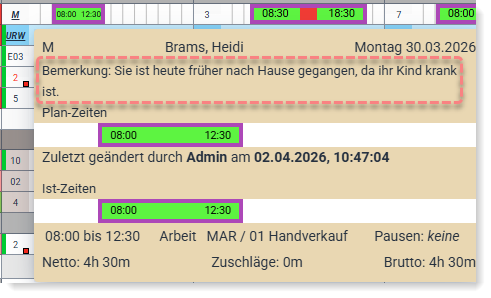
Multi-Planer
Fahren Sie mit der Maus im Multi-Planer auf den entsprechenden Tag.
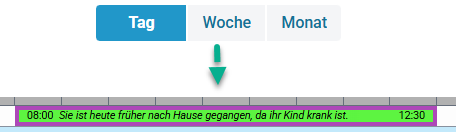
Tagesansicht
(Hinweis: Wird nicht angezeigt, wenn der Zeitraum zu kurz ist.)
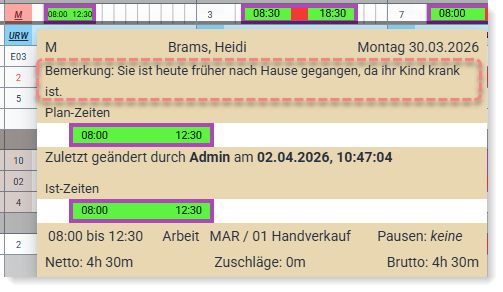
Mitarbeiterportal -> Mein Plan
Fahren Sie mit der Maus im Multi-Planer auf den entsprechenden Tag.
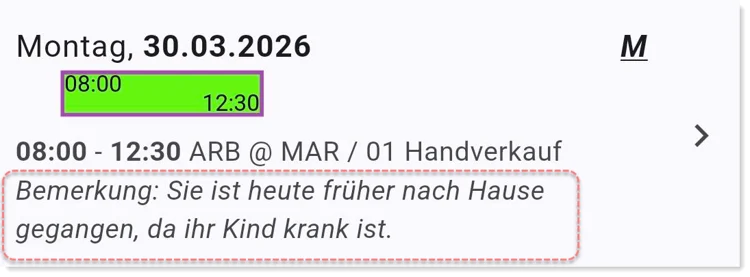
MEP24web Dienstplan & Portal (App)
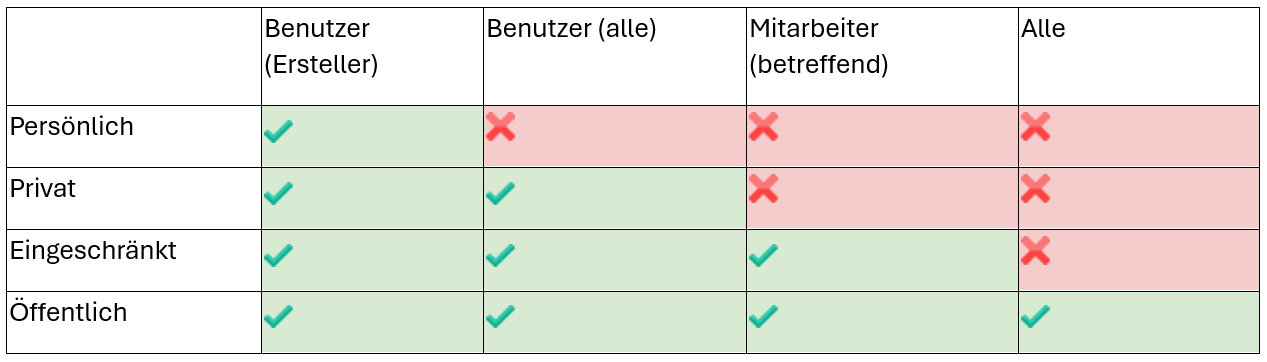
Sichtbarkeit von Bemerkungen
Die hier ausgewählte Einstellung für die Sichtbarkeit wird bei der nächsten Erstellung automatisch übernommen. Wenn zum Beispiel „eingeschränkt“ ausgewählt wurde, ist diese Einstellung bei der nächsten Erstellung automatisch ausgewählt.
Hinweis: Wenn „öffentlich“ gewählt ist, werden die Bemerkungen ebenfalls in den Berichten „Tages-MEP“ sowie „WochenMEP(graf)“ angezeigt.

Bemerkungen im Multi-Planer hinterlegen
So gehen Sie vor:
- Planung -> Multi-Planer.
- Wählen Sie oben die Tages-, Wochen- oder Monatsansicht.
- Klicken Sie mit der rechten Maustaste beim Mitarbeiter in den entsprechenden Tag -> es öffnet sich ein Dropdown-Menü.
- Wählen Sie „Plan bearbeiten“.
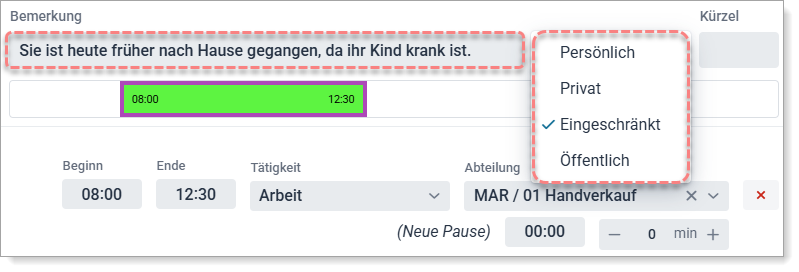
- Im Arbeitsplaneditor wählen Sie die Art der Bemerkung und tragen eine kurze Bemerkung ein.
- Wählen Sie, ob die Bemerkung „Persönlich“, „Privat“, „Eingeschränkt“ oder „Öffentlich“ sichtbar sein soll.
- Persönlich: Nur für den angemeldeten Benutzer sichtbar.
- Privat: Kann von allen Benutzern (Planer) eingesehen werden.
- Eingeschränkt: Kann von allen Benutzern (Planer) und vom betreffenden Mitarbeiter (Mitarbeiterportal/App) eingesehen werden.
- Öffentlich: Kann von allen Benutzern und Mitarbeitern eingesehen werden.
- Übernehmen.

Haben Sie Fragen?
Nutzen Sie unseren MEP24-Support für Unklarheiten oder bei Fragen zu MEP24web. Sie erreichen unser Support-Team unter support@mep24software.de.
Verpassen Sie ab sofort keinen Blog-Beitrag mehr – melden Sie sich jetzt hier für den Newsletter an.
Bildnachweis: MEP24 Software GmbH, Canva Pro
.avif)
.avif)
