.png)

Auswertung für das Steuerbüro: Export für DATEV Lohn & Gehalt in MEP24web einrichten
Mit dieser Export-Funktion werden Arbeits- und Fehlzeiten an DATEV zur Lohnabrechnung übergeben. Die erstellte Datei kann von Ihrem Steuerberater in die Steuersoftware DATEV Lohn & Gehalt importiert werden.
Für die Anbindung an DATEV Lohn & Gehalt müssen in MEP24web die Bearbeitungs- bzw. Ausfallschlüssel und gegebenenfalls Lohnartnummern für die Aktivitäten hinterlegt werden, sowie in den Stammdaten die Kostenstellen und Personalnummern. Zusätzlich benötigen Sie die Mandanten- und Beraternummer. Diese Daten erhalten Sie von Ihrem Steuerberater.
Lohnartnummern:
Lohnartnummern regeln die Berechnungsgrundlage der Aktivitäten, z.B. bei uhrzeitabhängigen Zuschlägen. Die Lohnartnummern definiert Ihr Steuerberater in DATEV selbst.
Bearbeitungs-/Ausfallschlüssel:
Diese sind für die jeweiligen Aktivitäten und werden bereits von DATEV vorgegeben.
Beispiel: Urlaub = U, Krankheit = K
Hier finden Sie die Tabelle mit allen gängigen Ausfallschlüsseln für DATEV Lohn & Gehalt.
Achtung: Eventuell benötigt der Bearbeitungsschlüssel eine Lohnartnummer, eine Lohnartnummer benötigt zwingend einen Bearbeitungsschlüssel.
Kostenstelle:
Diese benötigen Sie für die Filialen und Abteilungen.
Personalnummer:
Diese benötigen Sie für die Mitarbeiter.
Mandanten-/Beraternummer:
Diese benötigen Sie zur Aufbereitung des Berichts.
So richten Sie in MEP24web den Export für DATEV Lohn & Gehalt ein
Aktivitäten (Bearbeitungsschlüssel, Lohnartnummer):
Zunächst tragen Sie die Bearbeitungsschlüssel (gegebenenfalls auch die Lohnartnummer) für die Aktivitäten in MEP24web ein.
Bearbeitungsschlüssel bei bereits hinterlegten Aktivitäten:
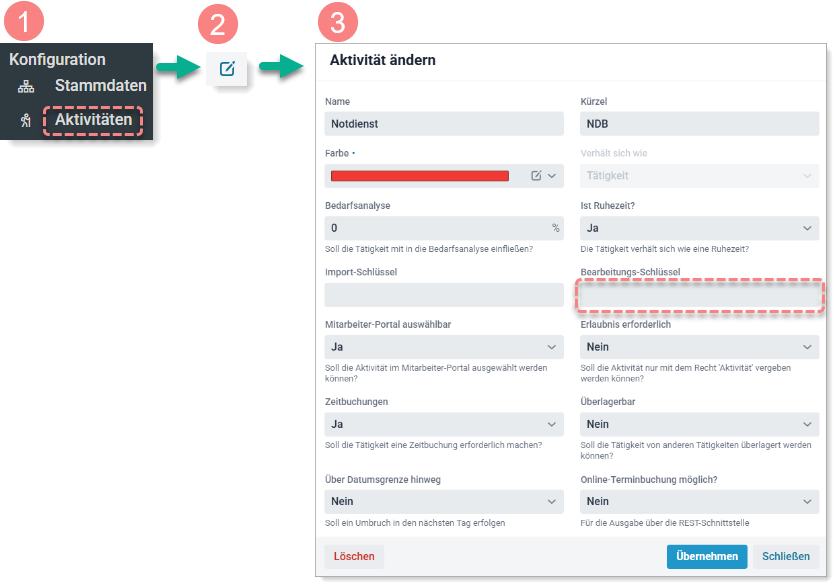
Pfad: Konfiguration -> Aktivitäten -> die gewünschte Aktivität über den blauen Bearbeiten-Button öffnen ->„Bearbeitungs-Schlüssel“ hinterlegen -> Übernehmen.
Bearbeitungschlüssel beim Erstellen einer neuen Aktivität:
Pfad: Konfiguration -> Aktivitäten -> klicken Sie oben rechts auf das blaue „Plus“-Symbol (Erstellen).
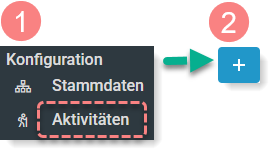
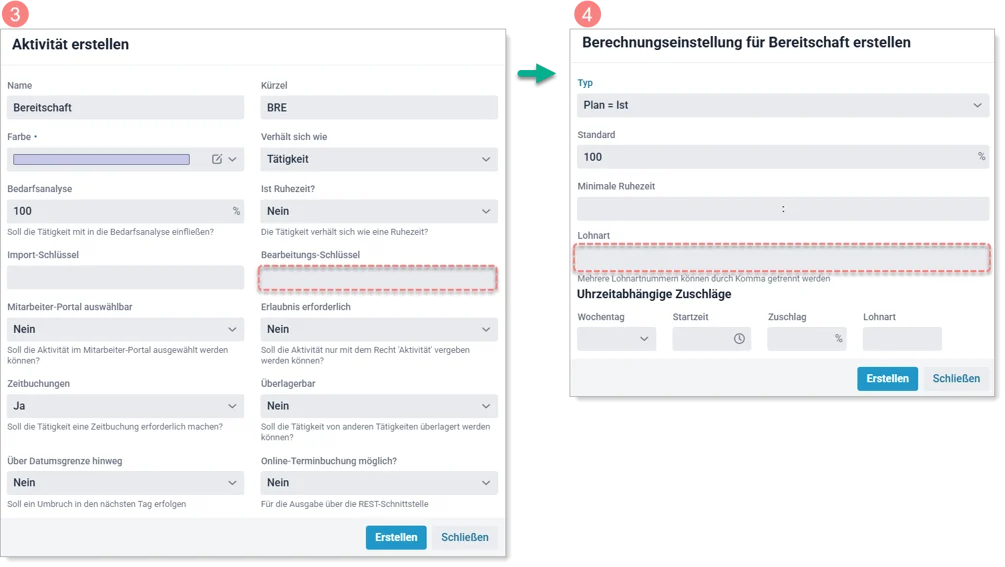
Im sich öffnenden Fenster „Aktivität erstellen“ (3) tragen Sie den vollständigen Namen sowie ein Kürzel ein und wählen zunächst bei „Verhält sich wie“ -> „eine Tätigkeit“ und anschließend die Farbe -> „Bearbeitungs-Schlüssel“ hinterlegen -> Erstellen.
Im nächsten Fenster „Berechnungseinstellung…“ (4) wählen Sie bei „Typ“ die gewünschte Berechnungseinstellung und hinterlegen die Lohnartnummer (für Standard oder uhrzeitabhängig) -> Erstellen.
Lohnartnummern:
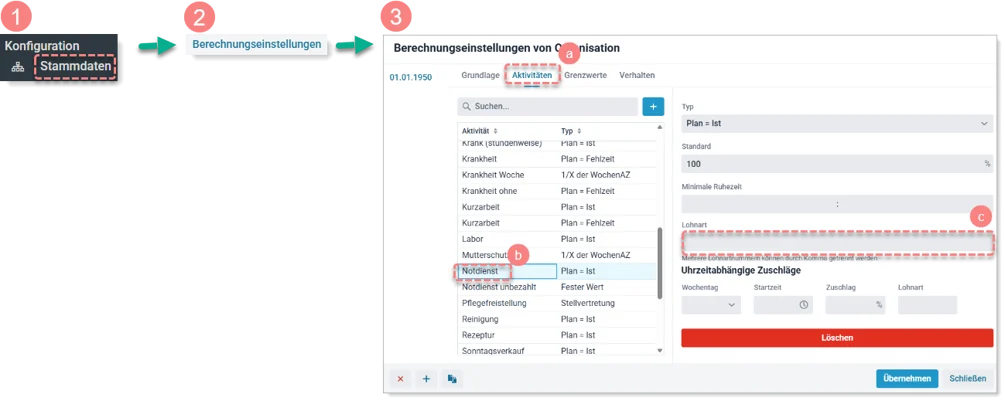
Pfad: Konfiguration -> Stammdaten -> Organisation -> Berechnungseinstellungen -> 2. Reiter „Aktivitäten“ -> links im Fenster die Aktivität (a) anklicken und rechts die Lohnartnummer (c) hinterlegen (für Standard oder uhrzeitabhängig) -> Übernehmen.
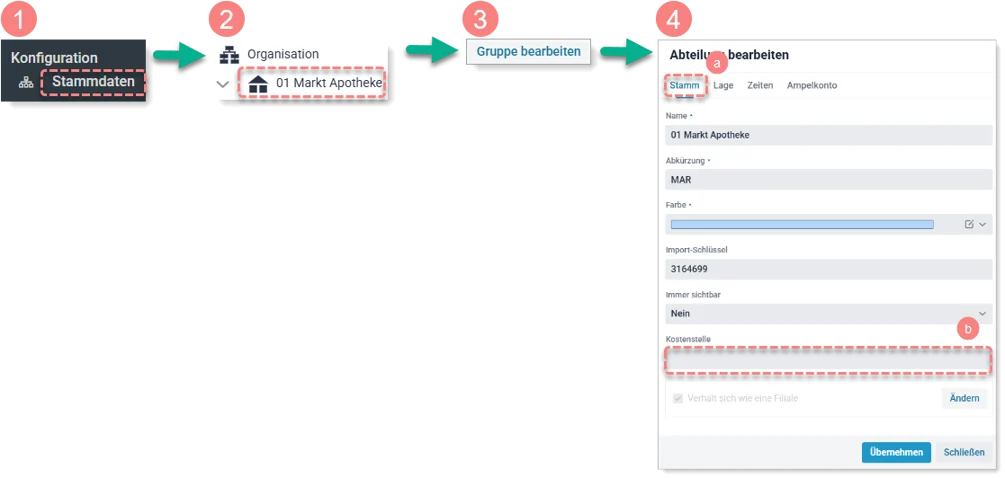
Für Filialen und Abteilungen tragen Sie die entsprechende Kostenstelle in den Stammdaten ein:
Pfad: Konfiguration -> Stammdaten -> Filiale/Abteilung auswählen -> Gruppe bearbeiten -> „Kostenstelle“ hinterlegen -> Übernehmen.
Mitarbeiter (Personalnummer, Kostenstelle):
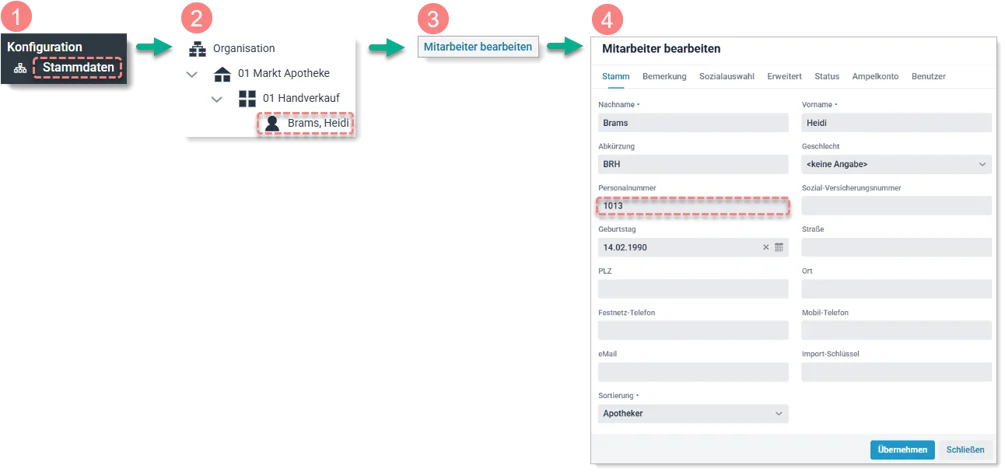
Hinterlegen Sie hier die Personalnummer beim Mitarbeiter.
Pfad: Konfiguration -> Stammdaten -> Mitarbeiter auswählen -> Mitarbeiter bearbeiten -> Reiter „Stamm“ -> „Personalnummer“ hinterlegen -> Übernehmen.
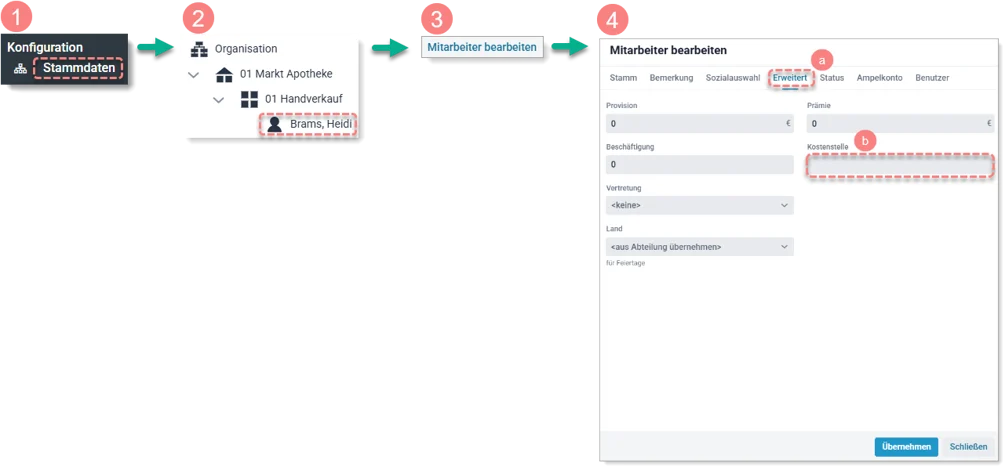
Soll ein Mitarbeiter über eine andere Kostenstelle laufen, tragen Sie hier die Kostenstelle unter „erweitert“ ein.
Pfad: Konfiguration -> Stammdaten -> Mitarbeiter auswählen -> Mitarbeiter bearbeiten -> Reiter „Erweitert“ -> „Kostenstelle“ hinterlegen -> Übernehmen.
Der Bericht DATEV-Lohn und Gehalt
Zur vollständigen Nutzung des Berichtes „DATEV-Lohn & Gehalt“ benötigen Sie zusätzlich die Mandanten-/Beraternummer.
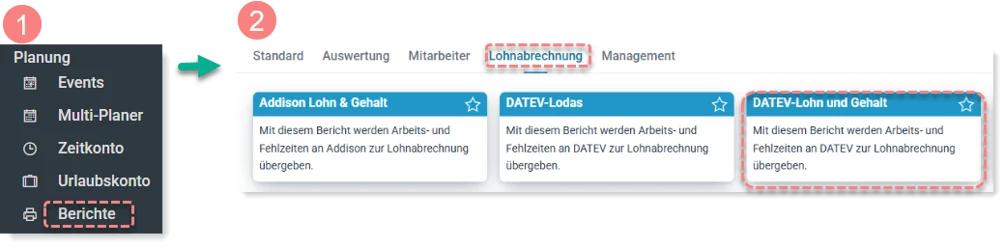
Pfad: Multiplaner -> Berichte -> Reiter „Lohnabrechnung“ -> DATEV-Lohn & Gehalt:
Druck-Auswahl auswählen -> Zeitraum auswählen, der ausgewertet werden soll -> Beraternummer und Mandantennummer hinterlegen -> Drucken.
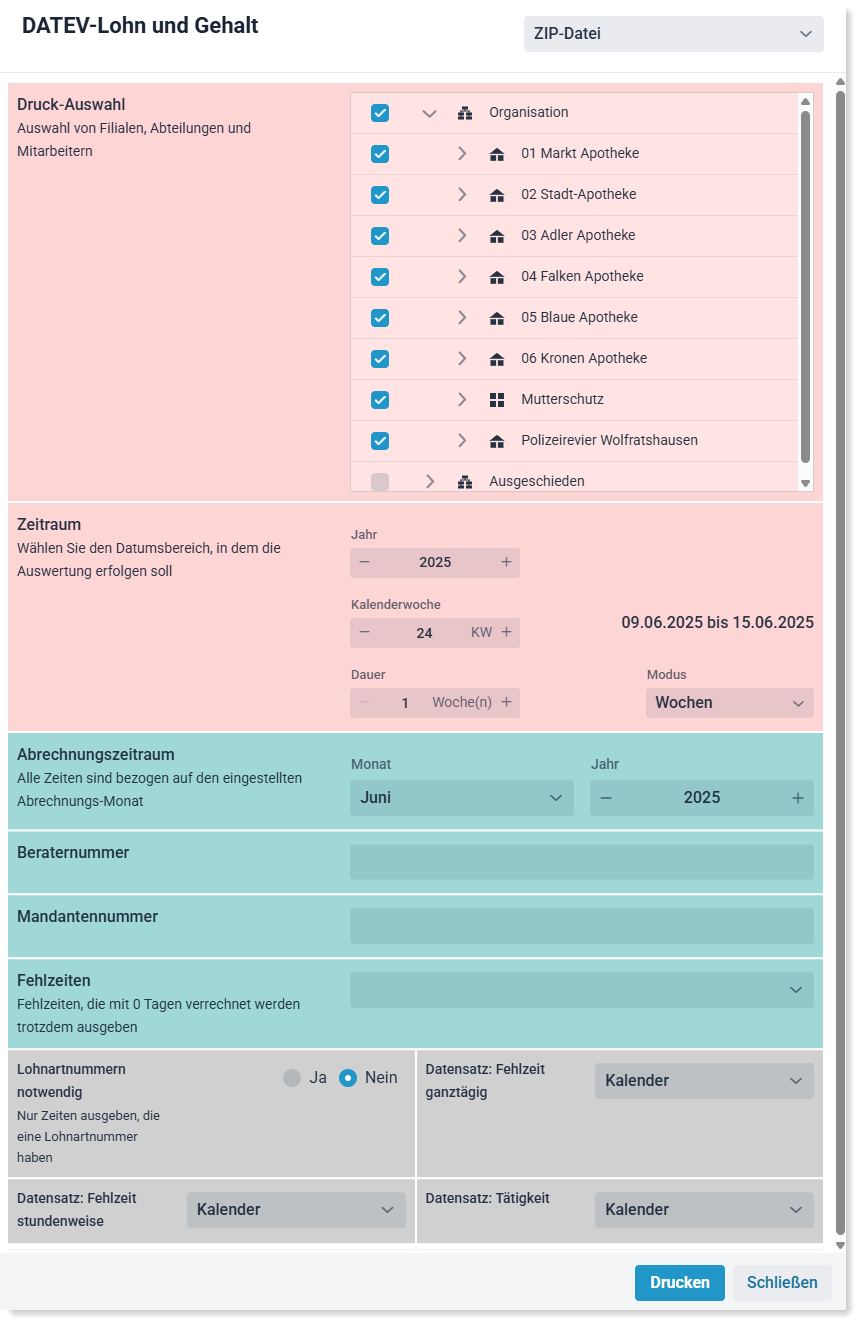
Die hier erstellte Datei kann von Ihrem Steuerberater in die Steuersoftware DATEV Lohn & Gehalt importiert werden.
Ebenso haben Sie die Möglichkeit, diesen Bericht über unser „MailReporting“ automatisiert an Ihren Steuerberater zu senden.
Hinweis: Wenn die Daten zum ersten Mal in DATEV Lohn & Gehalt importiert werden, muss einmalig eine Datensatzbeschreibung importiert werden.
Hersteller-Formatbezeichnung importieren
Importieren Sie zunächst die Hersteller-Formatbezeichnung, welche im Datenexport von MEP24web enthalten Ist.
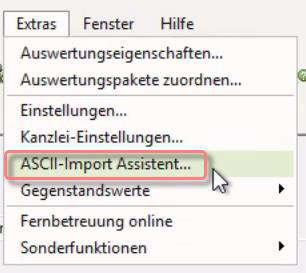
1.) Datev Lohn und Gehalt -> Extras -> ASCII-Import Assistent…
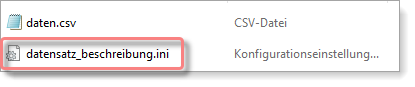
2.) Klicken Sie auf Neu (1). Dann auf das Symbol (2), um einen neuen Namen einzugeben. Anschließend importieren Sie die „INI-Datei“ aus der Zip-Datei, die Sie über die Berichte in MEP24web generiert haben, über den Button Importieren… (3). Bestätigen Sie den Vorgang mit „Importieren…“
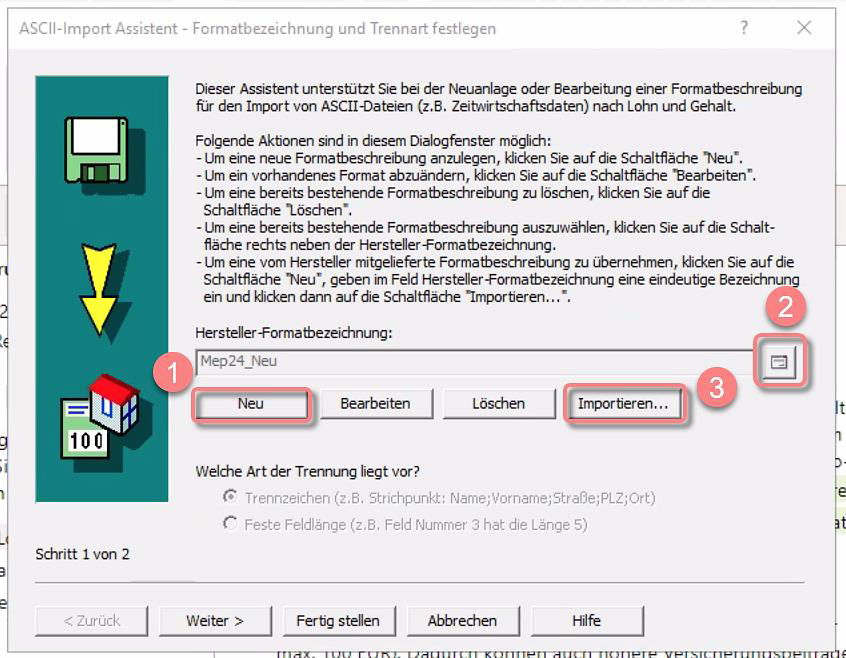
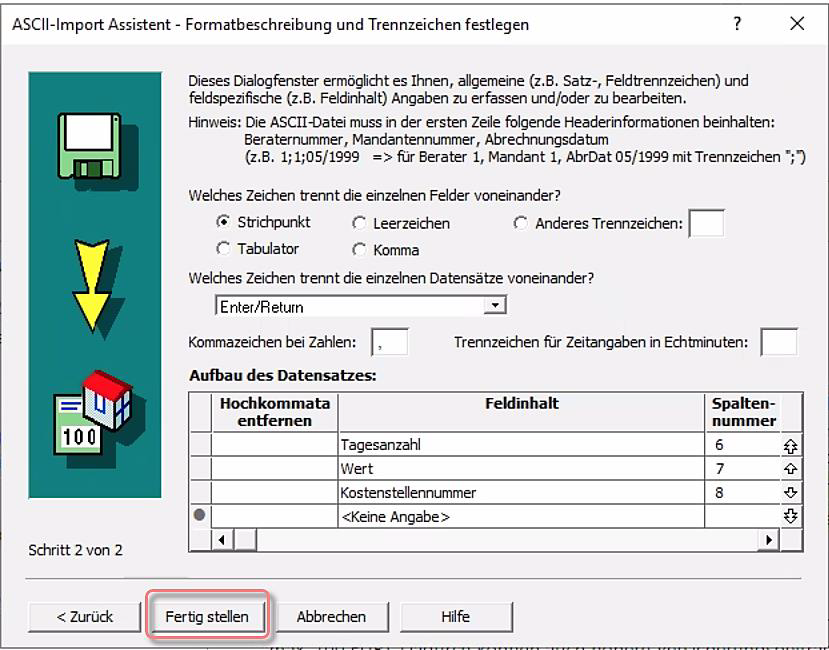
3.) Klicken Sie auf „Fertig stellen“, um den Vorgang abzuschließen.
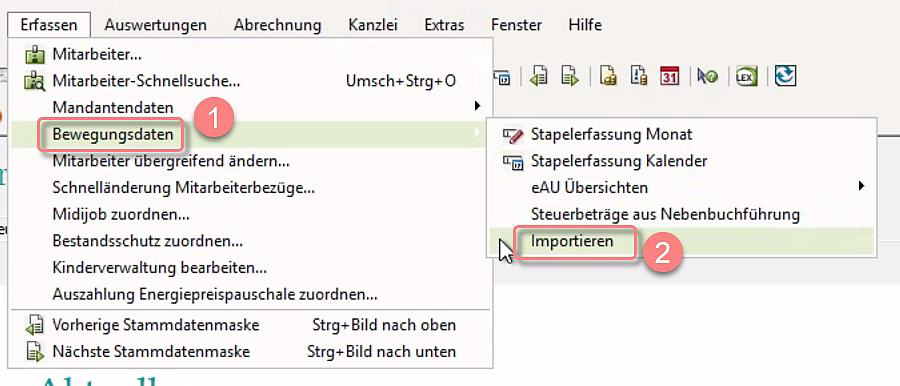
Bewegungsdaten importieren
Importieren Sie die Bewegungsdaten, um die Auswertung durchzuführen. Diese finden Sie in der Zip-Datei, die Sie über den DATEV-Lohn & Gehalt-Bericht in MEP24web generiert haben.
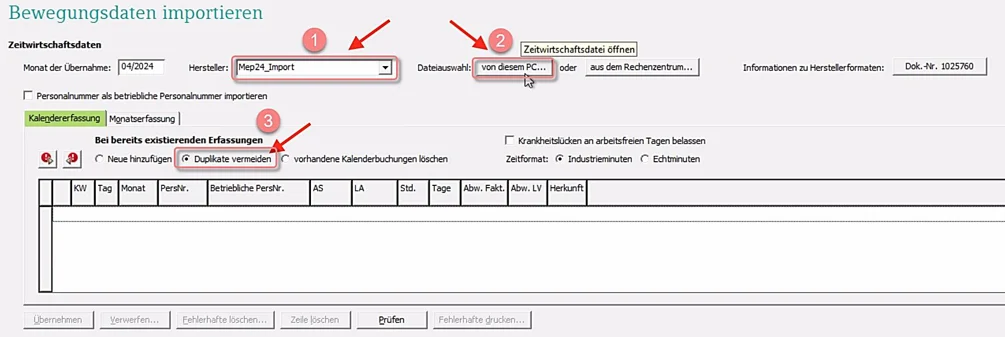
1. Wählen Sie zunächst Ihr Hersteller-Format, welches Sie bereits im vorherigen Schritt erstellt haben.
2. Über „Dateiauswahl“ importieren Sie nun die TXT-Datei aus der ZIP-Datei.
3. Um bereits übernommene Datensätze nicht erneut zu importieren, aktivieren Sie bitte die Option „Duplikate vermeiden".
4. Klicken Sie anschließend auf „Übernehmen“.
Haben Sie Fragen?
Nutzen Sie unseren MEP24-Support für Unklarheiten oder bei Fragen zu MEP24web. Sie erreichen unser Support-Team unter support@mep24software.de.
Verpassen Sie ab sofort keinen Blog-Beitrag mehr – melden Sie sich jetzt hier für den Newsletter an.
Bildnachweis: MEP24 Software GmbH, Canva Pro